今日は、CLIP STUDIO PAINT(クリスタ)のベクターレイヤーについて、ちょっと嬉しい発見があった。
普段、Gペンなどで線を描いていると、
「やっぱりこの線、もう少し鉛筆っぽくしたかったな……」
と思うことがある。
でも、すでに全部描き終わった後だと、「今さら全部描き直すのは面倒!」となりがち。
ところがベクターレイヤーなら、描いた線を後から編集できる。
今回はそこから一歩進んで、ベクター線の「ブラシ形状」を変更する方法まで試してみた。
ベクターレイヤーなら、描いた線を後から変更できる
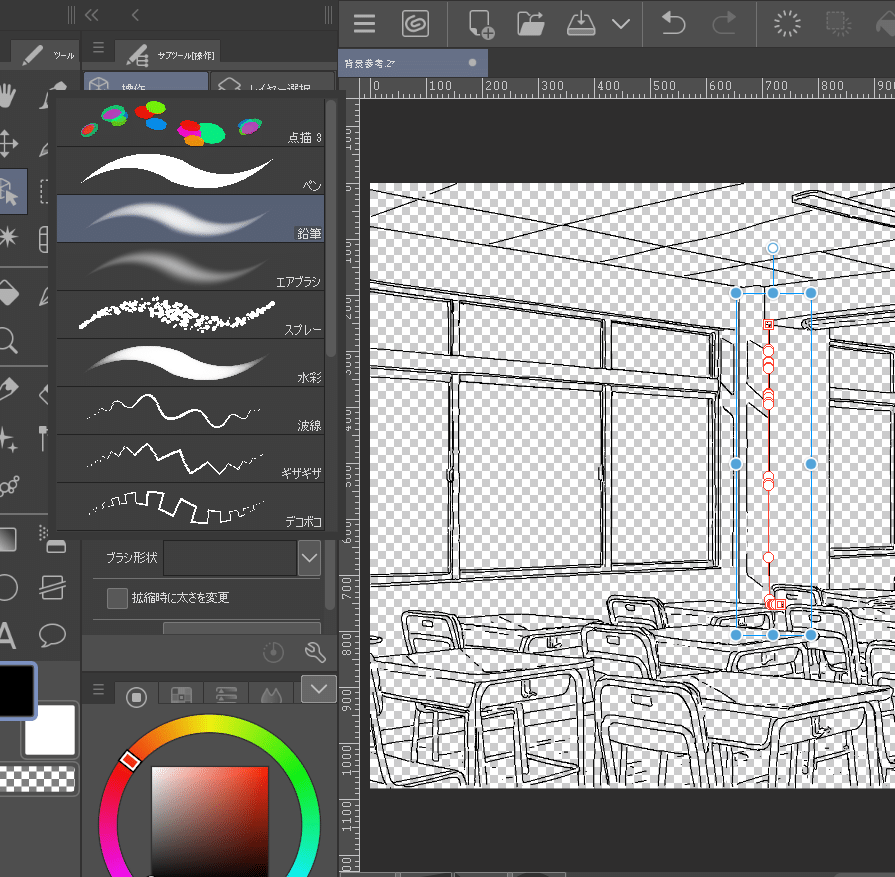
今回描いていたのは、こんな感じの教室の線画。
Gペンで描いた線をベクターレイヤーに置いていた。
ベクターレイヤーの面白いところは、普通のラスターレイヤーとは違って、線を「画像の一部」として扱うのではなく、線の情報を持った状態で保存しているところ。
そのため、
- 線の位置を動かす
- 制御点を編集する
- 線の太さを変える
- 色を変える
- ブラシ形状を変える
といった編集が後からできる。
つまり、
「とりあえず描いておいて、後で調整する」
という使い方がしやすい。
これはかなり便利。
Gペンで描いた線を、後から鉛筆っぽくできる
今回一番知りたかったのがこれ。
例えば最初はGペンで、
「とりあえず線画を全部描いてしまおう」
と思って描いたとする。
ところが完成間近になって、
「やっぱり、この絵は鉛筆っぽい線のほうが雰囲気が合うな」
となった場合。
ベクター線なら、線を選択してブラシ形状を変更することができる。
実際にやってみると、選択したベクター線のツールプロパティに「ブラシ形状」という項目があり、そこから別の形状を選ぶことができた。
「描き直さなくても線の雰囲気を変えられる」というのは、かなりありがたい。
ただし、最初から全部のブラシが選べるわけではなかった
ここで新たな疑問が出てきた。
ブラシ形状を見てみると、
- ペン
- 鉛筆
- エアブラシ
- スプレー
- 水彩
- 波線
- ギザギザ
- デコボコ
など、いくつかのプリセットが並んでいる。
でも、
「あれ? 普段使っているお気に入りのブラシがない」
ということがある。
どうやら、ベクター線に適用できるブラシ形状は、最初から何でも登録されているわけではないらしい。
ここで「じゃあ、自分が使っているブラシを追加できないの?」という疑問が出てきた。
「ブラシそのもの」ではなく「ブラシ形状」を登録する
ここが今回一番勉強になったところ。
普段使っているブラシをベクター線に使いたい場合、
ブラシそのものを登録するのではなく、そのブラシの「ブラシ形状」をプリセットに登録する
という考え方になる。
例えば、自分のお気に入りの鉛筆ブラシがあるとする。
そのブラシを選択して、
サブツール詳細 → ブラシ形状
を開く。
そこでブラシ形状をプリセットに登録しておけば、その形状をベクター線のブラシ形状として選択できるようになる。
つまり、
普段使っているブラシ
↓
そのブラシの「ブラシ形状」を登録
↓
ベクター線の「ブラシ形状」から選択
という流れ。
「ブラシを変更する」と思っていたけど、少し違った
最初は、
Gペンで描いた線 → 鉛筆ブラシに変更
というイメージだった。
でも実際には、もう少し正確に言うと、
Gペンで作ったベクター線 → 別のブラシ形状を適用
という仕組み。
ここを理解しておくと、クリスタのベクターレイヤーがかなり分かりやすくなる。
「描画に使ったブラシを完全に別のブラシへ置き換える」というより、ベクター線が持っている形状に、別のブラシ形状を適用して見た目を変えるという感じ。
ベクターレイヤー、思っていたより便利だった
今回、改めて感じたのは、
「線画を描くときに、最初から完璧なブラシを決めなくてもいい」
ということ。
もちろん、最終的な線の質感まで考えて描くのも大切。
でも、
「この線、鉛筆とGペンのどっちが合うかな?」
と迷っていると、なかなか作業が進まないこともある。
そんなとき、
まずベクターレイヤーに描いてしまう
という選択肢があるのは心強い。
後から線の太さや形、ブラシ形状などを調整できるからだ。
今日覚えたことまとめ
今回覚えたことをまとめると、
① ベクターレイヤーの線は後から編集できる
ラスターレイヤーとは違い、線をベクター情報として編集できる。
② 描いた後からブラシ形状を変更できる
例えばGペンで描いた線を、別のブラシ形状に変更できる。
③ 使えるブラシ形状はプリセットだけではない
自分が使いたいブラシの形状を、プリセットとして登録することができる。
④ 「ブラシ」ではなく「ブラシ形状」を登録する
ここがちょっとややこしいところ。
普段使っているお気に入りのブラシをベクター線でも使いたい場合は、そのブラシのブラシ形状をプリセットに登録する。
これから試してみたいこと
今回の発見で、ちょっと試してみたくなった。
例えば同じ線画でも、
Gペン → 鉛筆 → シャーペン風 → ザラザラしたペン
と変えてみたら、絵の印象がどれくらい変わるのか。
線画って、線の形だけじゃなくて「線の質感」でもかなり雰囲気が変わる。
今までは「描く前にブラシを決める」という感覚だったけれど、
「まず描いて、後から線の質感を決める」
というやり方もできる。
これは、これから線画を描くときに結構使えそう。
クリスタ、まだまだ知らない機能がたくさんあるな……。
今日はその中でも、ベクターレイヤーの「後から線質を変えられる」という便利さを一つ覚えた日だった。
コメントを残す